HAMANA8最終打ち上げ報告(その1)

| コメント(0) | トラックバック(0)

報告が滞ってしまって申し訳ありません
HAMANA8の最終打ち上げを昨年の11月12日に実施しました。
HAMANA8は天候に恵まれず試射は1回しか開催できず、また、最終打ち上げも延期という中で何とか開催できました。
最終打ち上げに参加したチームのうち、「GreenApple」「MWM」「ブラック」の3チームの報告を順次紹介していきます。
(赤文字は編集者コメント)


GreenApple

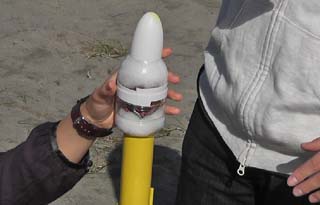
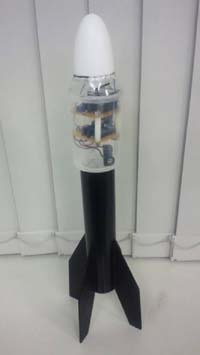
ロケット概要

名称Baby Bertha
型番EST 1261
全長41cm
重量33g
総重量118g

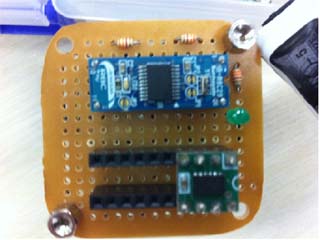
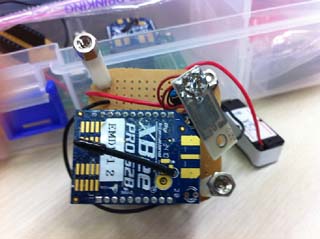
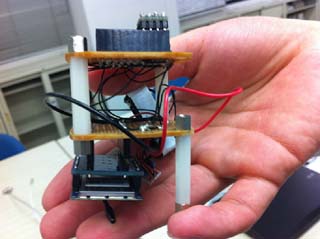
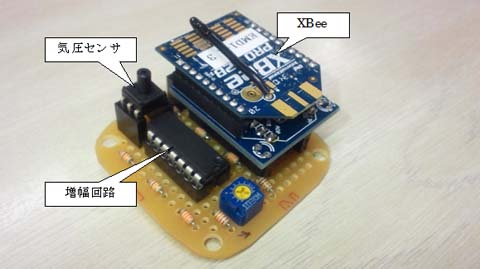
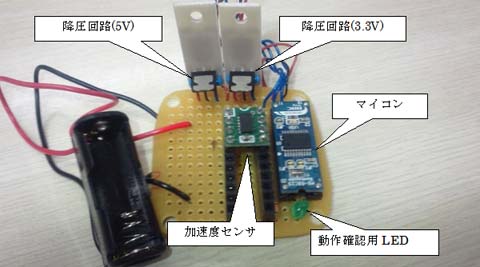
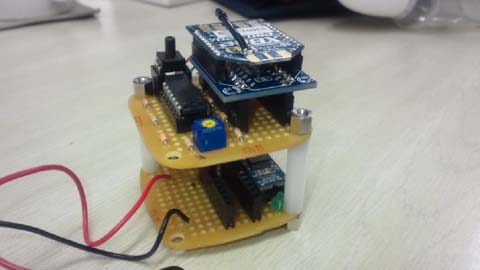
ペイロード構成

マイコンMB-R8C29
加速度センサMMA7361L
気圧センサMPS-2407-015AD
通信モジュールXBee PRO
オペアンプLM324N
その他動作確認用LED、降圧回路(3.3V、5V)
本体重量54g(電池含む)
格納部重量33g

開発期間

   2011.2.8~2011.11.11

打ち上げ結果:1回目

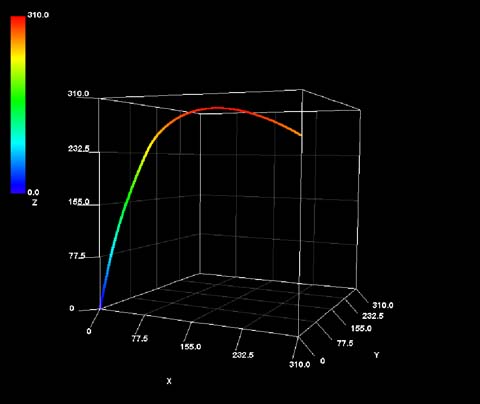
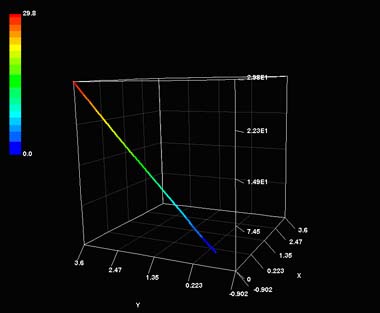
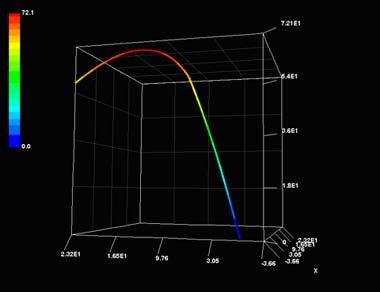
図1.XYZの位置関係(三次元グラフ)(一回目)


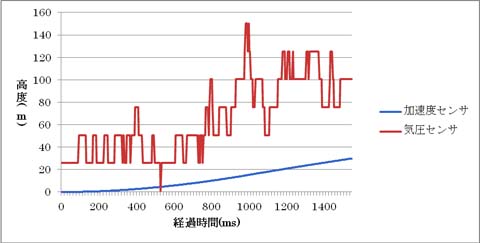
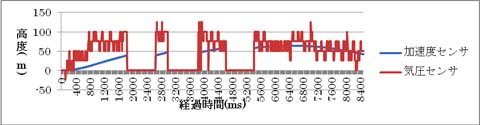
図2.加速度センサ(Z軸方向)、気圧センサ各々で算出した高度(一回目)

打ち上げは成功したが、データの送信が途中で止まってしまった。
図1をみると、ほぼ直線となっている為、ロケットの落下が始まる前に
データの送信が止まってしまったと思われる。
図2をみると、気圧センサのデータから算出した高度が波打っている。
ハードウェアマニュアルによるとAD変換時に誤差が±3あり、電圧に直すと約±14.7mVの誤差が出る。
さらに気圧に直すと約±8.58hPaとなり、高度に直すと約±74.9mとなる為、誤差の影響が大きく
波打つデータとなった。

A-D変換時の±3というのは、CPUのデータシートにある、誤差±2LSBのことでしょうか?
この誤差のことを言っているのなら、原因は違うところにあると思います。
A-D変換誤差というよりは、空気中を高速移動しているために発生する乱流か、A-Dコンバータの
入力端子に入ってくる信号にノイズが乗っている可能性のほうが高いと思うのですが...
停止中のデータが安定しているようなら、乱流の影響と考えられます。

【原因】
落下後のペイロードを確認したところ、乾電池が外れていた。
その為、マイコンにリセットがかかり、データの送信が止まっていた。
  【対策】
    乾電池が外れないように、テープで固定し、ニ回目の打ち上げを実施。
 

電池の固定にテープというあたりが、HAMANAらしくていいですねぇ
対策を実施して、2回目の打ち上げ結果です。

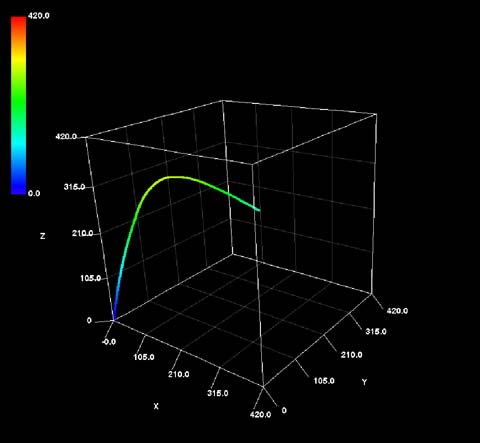
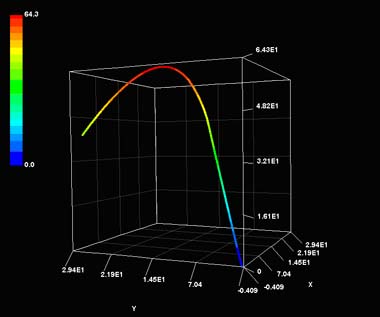
図3.XYZの位置関係(三次元グラフ)(ニ回目)

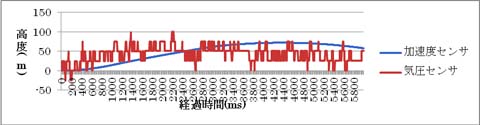
図4.加速度センサ(Z軸方向)、気圧センサ各々で算出した高度(ニ回目)

打ち上げは成功したが、データが途中で抜け落ちてしまっていた。
    図4をみると、約三分の一ほど抜け落ちていた。
    図3は、放物線を描いているが、グラフの元となっている位置データは、
前回取得したサンプリングデータを元にして算出した、速度と位置を基準にしている為、
放物線のデータが出てしまった。
気圧センサについては、打ち上げ一回目と同様。
【原因】
  落下後のペイロードを確認したところ、特に問題なかった為、受信が上手く出来ていないと推測。
  【対策】
  受信する場所を変え、XBee Proのアンテナを立て、受信状態を改善し、三回目の打ち上げを実施。

いやいや、電波は見えないので受信できるかどうかの確認は難しいですねぇ..
ZigBeeは2.4GHzなので、直進性が高く、ちょっとした遮蔽物で届かなくなってしまいます。
そして、3回目の打ち上げ結果が以下です。

図5.XYZの位置関係(三次元グラフ)(三回目)

図6.加速度センサ(Z軸方向)、気圧センサ各々で算出した高度(三回目)


見事、データ取得成功です。

報告内容には失敗事例が記載されていなかったのですが、そのあたりは別途インタビューして
後日、失敗事例集のような形で報告したいと思います。

次回はチーム「MWM」の報告を紹介します。

P板.comで基板を作ってみた②

| コメント(0) | トラックバック(0)

だいぶ時間がたってしまいましたが、その後の状況をお知らせします。

EAGLEで作ったパターン図からガーバーデータを作成し、基板を発注しました。

出来上がってきた基板がこれです。

早速、部品をつけて、動作確認してみると、なんだかうまく動きません。
特にコンソールに使用しているシリアル通信でエラーが大量発生して、まともに通信ができない状況。

原因を探すために、まずはシリアル通信ラインをオシロスコープで見てみると....すごい量のノイズが発生しています。
通信できないのはこれが直接原因なのですが、なぜ、こんなことになっているのか更に調べてみると、電源からノイズが出ていました。
約1V程度のリップルが発生しています。(これじゃ動かないのはあたりまえ)
せっかく基板を作ったのに、何で???? と思いながら、原因を探すため、コンデンサや抵抗の定数を確認しましたが、間違っていません。

とりあえず、対処療法で動くようにしようということで、出力段にコンデンサをつけたりしても、全く収まる気配がありません。
もう、お手上げかな?と思いながら、データシートを読んでいると...

入力コンデンサ(上図のVinとGND間にある4.7uFのコンデンサ)はLT1912とキャッチダイオードの近くに無いと働かないと書かれています。現在の基板だと、入力電源のコネクタのそばについていて、LT1912からは、かなり離れた位置にあります。


これが原因かな?っと思って、LT1912の近くに移動しようとしましたが、パターンが小さくてなかなかつけられるところがありません。(小さなコンデンサや抵抗は1005サイズなんです。1608サイズにしておけばもうちょっと楽だったか...あまり変わらない?)

でもパターンを良くみると...裏側に何とか着けられそうな部分が!!

ここに銅箔テープでランドを作れば、コンデンサが乗せられるだろう、ってことで、以下のようになりました。

あまり美しくないですが、動かないことには何もできないので、我慢です。

これで電源のノイズを見てみると、しっかりとリップルが収まっています。
皆さん、データシートは良く読みましょうね!!
ついでにデータシートには、推奨パターン図も掲載されていました、この通りに部品配置しておけば、苦労しなかったのに~...でも、トラブルも楽しいものです。

これで、シリアルラインのエラーは収まるかと思ったら、通信はできるけど、まだシリアルラインのノイズが多い状態(たまにエラーになる)。
何でかな~と、パターンを良く見たら、RS-232Cドライバ/レシーバ(ADM3202)の電源につけたパスコンが、はるか遠くに実装されています。(あちゃ~、パターンを通すことに夢中になって、パスコンの場所まで気が回りませんでした)

これは、ADM3202の16,15ピンに直接コンデンサをつけて解決。 無事、動作しました。

せっかく作った基板ですが電源周りの動作を考えると、推奨パターンにしたほうがよさそうなのと、このほかにいくつか間違っていて、改造線が数本入ってしまったので、作りなおすことにしました。
回路図を修正して、パターン図を作って、再発注です。

きれいに出来上がりました。

今回の失敗は、データシートをよく読まなかったことと、受動部品はその配置によって、思った通りの機能を果たさないということがパターン設計時に抜けていたことで、部品配置は重要ですね。
ハードウェア技術者なら常識なのでしょうが、ソフトウェア技術者だと、繋がっていれば動くだろうって思ってしまって、そんな考えで作ると、こんなことになるっていう見本になってしまいました。

次回は、完成品を紹介します。

P板.comで基板を作ってみた①

| コメント(0) | トラックバック(0)

7月に予定していた、第二回の公式試射が中止になってしまいましたが、残暑も収まるであろう9月末に公式試射を開催する予定です。
詳細が決まりましたら、お知らせします。

さて、今回、HAMANA8とは直接関係ないのですが、P板.com で、基板を作ってみました。
これがうまくできれば、HAMANA の基板を作るのが楽になりそうってことで、HAMANA とは全く関係ないものを作ってみました。

★回路図を描く

基板を作るのですから、当然、回路図がないといけません。この回路図ですが、手書きではデータを送れないので、回路図CADを使います。

使用したのは EAGLE というCADソフトで、制約はありますが、業務に使わなければフリー版もありますので、ダウンロードして使うことができます。
EAGLEの入手方法・使い方については、他のWebサイトを参照してください。

回路図は作成できましたが、回路図を描くときに大変だったことが、部品のライブラリを作成しなければいけなかったことです。
EAGLEにはたくさんのライブラリが用意されているので、汎用部品は問題ないのですが、用意されていない部品は、ライブラリを作らなければなりません。
今回、DC-DCコンバータに使用したリニアテクノロジーのLT1912がライブラリになかったので、新規に作成しました。

回路図が出来上がったら、次はボードレイアウトの作成です。

★ボードレイアウトをする

ボードレイアウトは最初は全ての部品がボードの外に置かれていて、各部品の配線が線で表示されています。

この部品をボード上に配置します。

★配線をする

そして、ここからが地道な作業になるのですが、各配線をどう通すかを考えながら、1本づつ配線します。
自動で配線してくれる機能もあるので、重要な箇所だけ手配線したら、自動配線にお任せすると楽です。
そして、やっと全ての配線が終わりました。

 つづく...